Usuarios secundarios — trabaja en equipo
Los usuarios secundarios permiten que varias personas de tu organización trabajen sobre la misma cuenta de Certifirm, cada una con su propio email y contraseña. Tú, como titular, decides qué permisos tiene cada uno y recibes notificaciones de su actividad.
La gestión de usuarios secundarios está disponible solo para el titular de la cuenta. Los usuarios secundarios no pueden crear a su vez otros usuarios ni acceder a esta sección.
Acceso propio
Cada miembro del equipo entra con su email y contraseña, sin compartir credenciales.
Envíos compartidos
Sus envíos aparecen en la Lista de Envíos de la cuenta, con la columna «Creado por».
Control del titular
Permisos, contraseñas y activación de cada usuario se gestionan desde tu cuenta.
Crear un usuario secundario — paso a paso
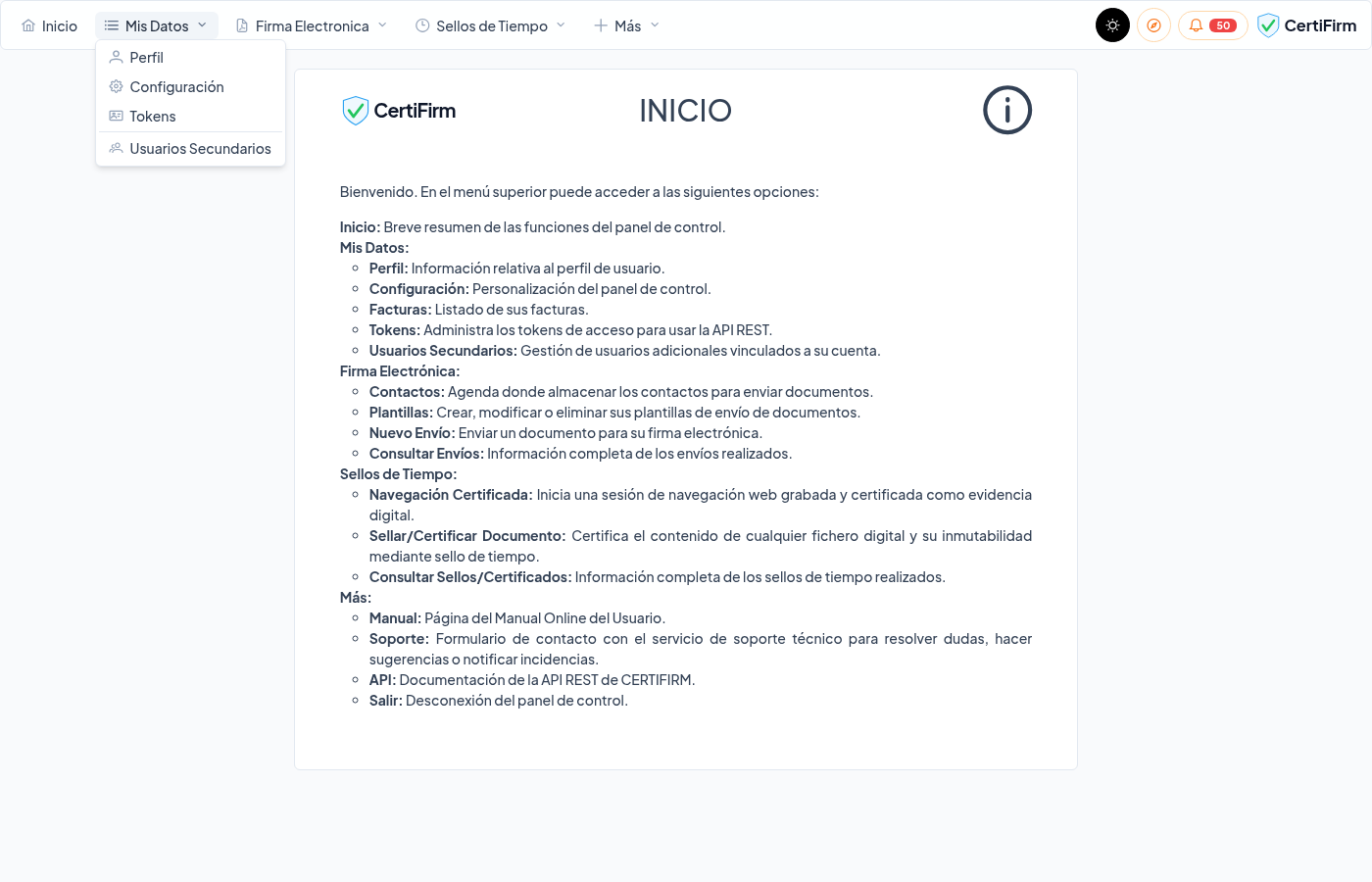
Accede a Mis Datos → Usuarios Secundarios
En el menú superior, despliega «Mis Datos» y haz clic en «Usuarios Secundarios». Esta entrada solo aparece cuando has iniciado sesión como titular de la cuenta.
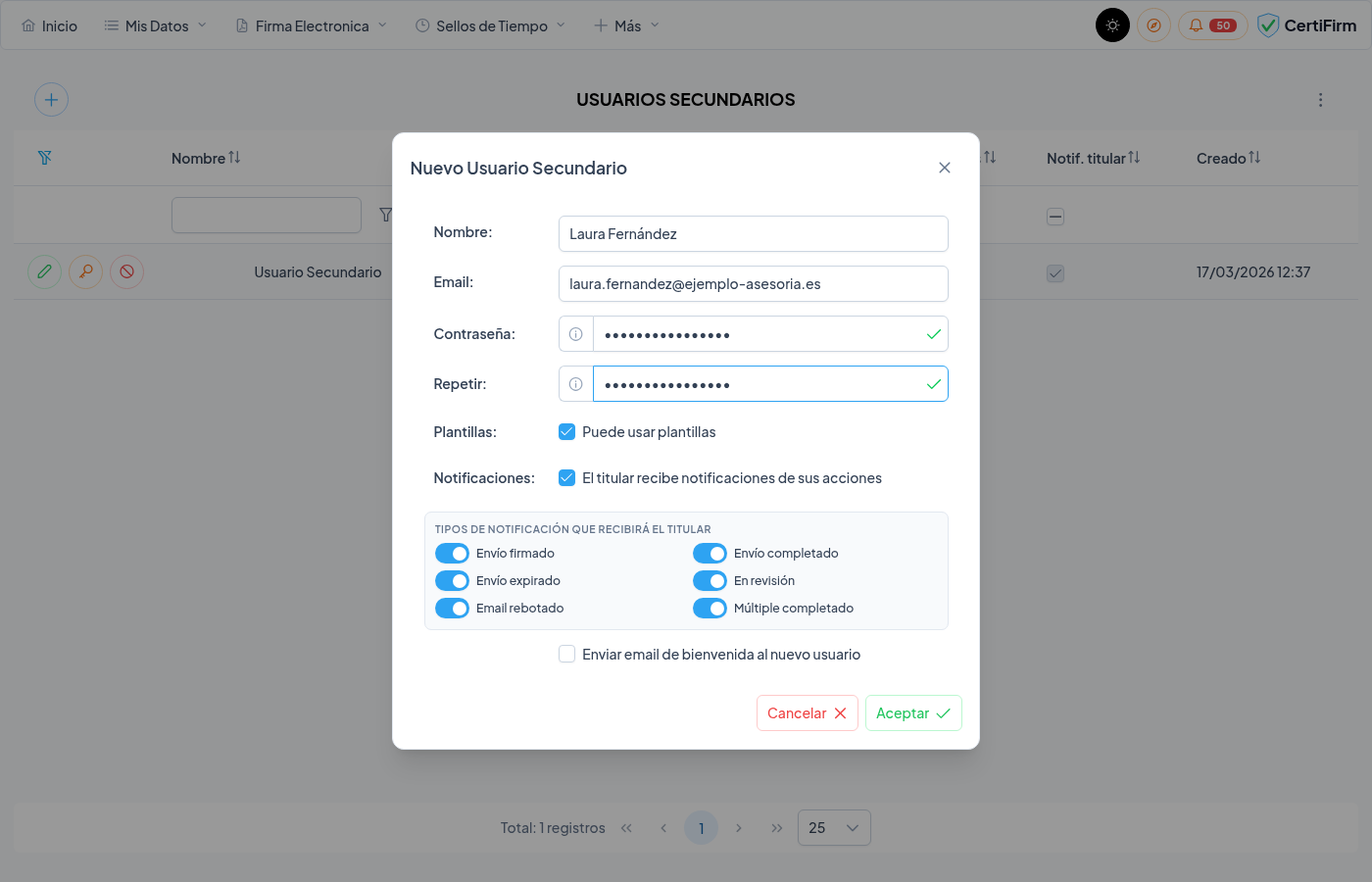
Crea el usuario y configura sus permisos
Pulsa el botón «+» para abrir el formulario. Introduce el nombre, el email con el que iniciará sesión y una contraseña (mínimo 10 caracteres, con mayúscula, minúscula y símbolo). Antes de aceptar puedes configurar:
- Puede usar plantillas — permite al usuario utilizar las plantillas de la cuenta al crear envíos.
- El titular recibe notificaciones de sus acciones — activa los avisos sobre la actividad del usuario, con selectores por tipo de evento.
- Enviar email de bienvenida — el nuevo usuario recibe un correo con sus datos de acceso.
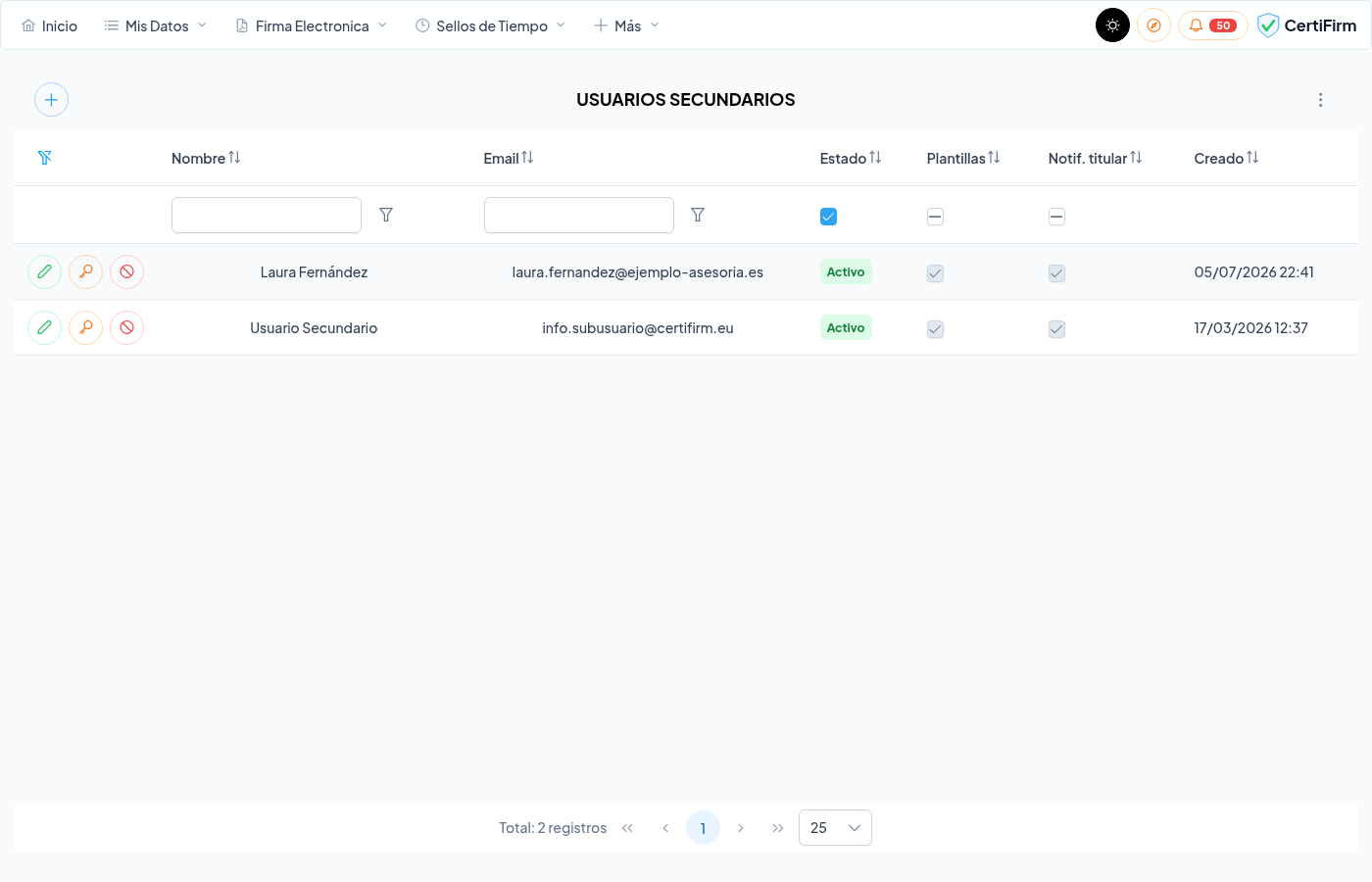
Gestiona tu equipo desde la lista
Cada usuario aparece en la lista con su estado y permisos. Desde los botones de cada fila puedes editar sus datos y permisos (lápiz), cambiar su contraseña (llave) y desactivarlo o reactivarlo en cualquier momento. Un usuario desactivado no puede iniciar sesión, pero su historial se conserva.
Qué notificaciones recibe el titular
Si activas «El titular recibe notificaciones de sus acciones», puedes elegir exactamente qué eventos de la actividad del usuario quieres que te lleguen. Además, en Mis Datos → Configuración puedes activar «Ver notificaciones de mi equipo» para verlas también en la campana de notificaciones del panel.
| Notificación | Cuándo se envía |
|---|---|
| Envío firmado | El firmante ha completado la firma de un envío creado por el usuario. |
| Envío completado | El informe certificado del envío se ha generado y está disponible. |
| Envío expirado | Un envío ha caducado sin que el firmante completara el proceso. |
| En revisión | Un envío ha entrado en revisión manual de identidad. |
| Email rebotado | El email de un envío ha sido rechazado por el servidor del destinatario. |
| Múltiple completado | Un envío de firma múltiple común ha finalizado con su informe consolidado. |
Qué puede hacer un usuario secundario
Un usuario secundario trabaja con las mismas herramientas que el titular, pero dentro de la cuenta de este y sin acceso a su administración:
Crear envíos certificados y firma múltiple
Los envíos que crea aparecen en la Lista de Envíos común de la cuenta, con su nombre en la columna «Creado por», para que el titular tenga trazabilidad completa de quién envió cada documento.
Usar las plantillas de la cuenta (con permiso)
Si tiene activado «Puede usar plantillas», podrá seleccionar las plantillas del titular al crear envíos. Además, en cada plantilla el titular controla si es accesible para el equipo y si pueden editar su contenido.
Sin acceso a la administración
Los usuarios secundarios no ven la configuración de la cuenta, las facturas ni la gestión de usuarios: esas secciones son exclusivas del titular.
Todos los envíos del equipo cuentan con las mismas garantías: informe certificado firmado por la FNMT-RCM con sello de tiempo de Izenpe, emitido a nombre de la cuenta titular.
¿Tienes alguna duda?
Nuestro equipo está disponible para ayudarte. Puedes contactarnos desde el formulario de soporte o consultar el resto del manual.